搭建表单
每个表单有三个面板:Form Fields、Product Assignment 和 Display Conditions。本页介绍 Form Fields。
表单列表
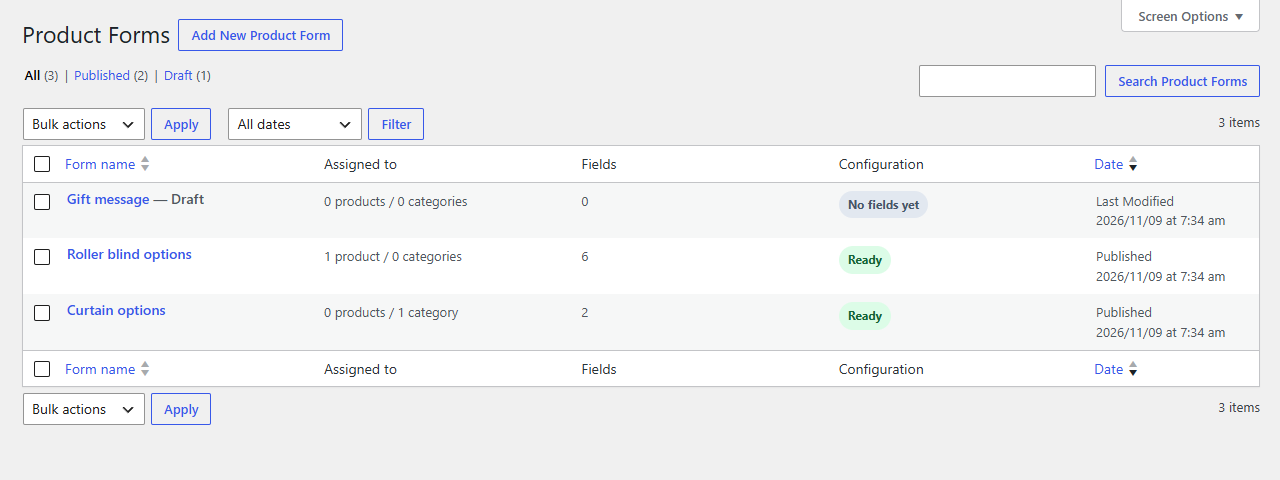
列表显示每个表单的名称、分配对象、字段数量以及是否 Ready。没有字段的表单显示 “No fields yet”,不会出现在商店中。
添加字段
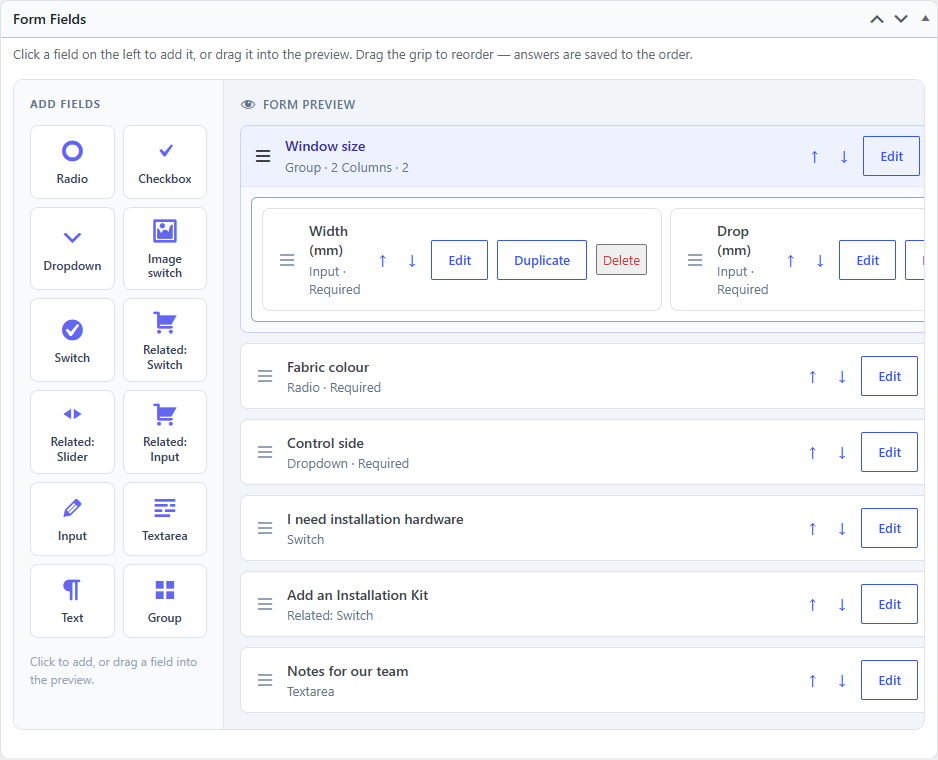
- 在 Add Fields 中点击字段类型,或拖到 Form preview 中。
- 在弹出的窗口中填写字段设置,点击 Insert Field。
- 拖动把手或使用箭头调整顺序。
- 任意字段都可以 Edit、Duplicate 或 Delete。
- 点击 Update(或 Publish)保存表单。
字段设置
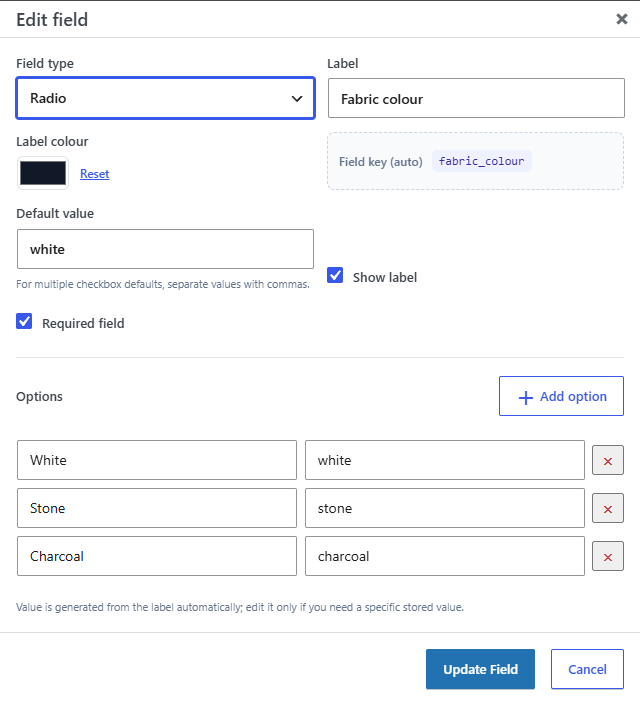
| 设置 | 含义 |
|---|---|
| Field type | 修改已有字段的类型。 |
| Label、Label colour | 显示给客户的问题。标签也是订单中该回答的名称。 |
| Field key (auto) | 根据标签自动生成,在站点内唯一,无需修改。 |
| Placeholder、Default value | 提示文字和预填回答。复选框有多个默认值时用逗号分隔。 |
| Show label | 显示或隐藏字段上方的标签。 |
| Required field | 客户必须回答后才能把商品加入购物车。 |
| Options | 适用于 Radio、Checkbox、Dropdown 和 Image switch。点击 Add option 添加。保存值由选项标签自动生成,只有需要特定值时才修改。 |
部分类型有额外设置,例如输入类型和行数、颜色、标签位置或关联商品,见字段类型。
分组与分栏
添加 Group 可以把字段并排放置。选择 Column layout:1 栏、2 栏(1/2 1/2)、3 栏、4 栏、1/3 · 2/3、2/3 · 1/3,或 Custom…,用空格分隔最多 12 个比例,例如 1/4 3/4。然后在预览中把字段拖进分组。分组可以显示边框和标题,但不能嵌套分组。