限制用户
Rules 页面分三步:选择用户、勾选受限项目、编写拒绝访问提示。
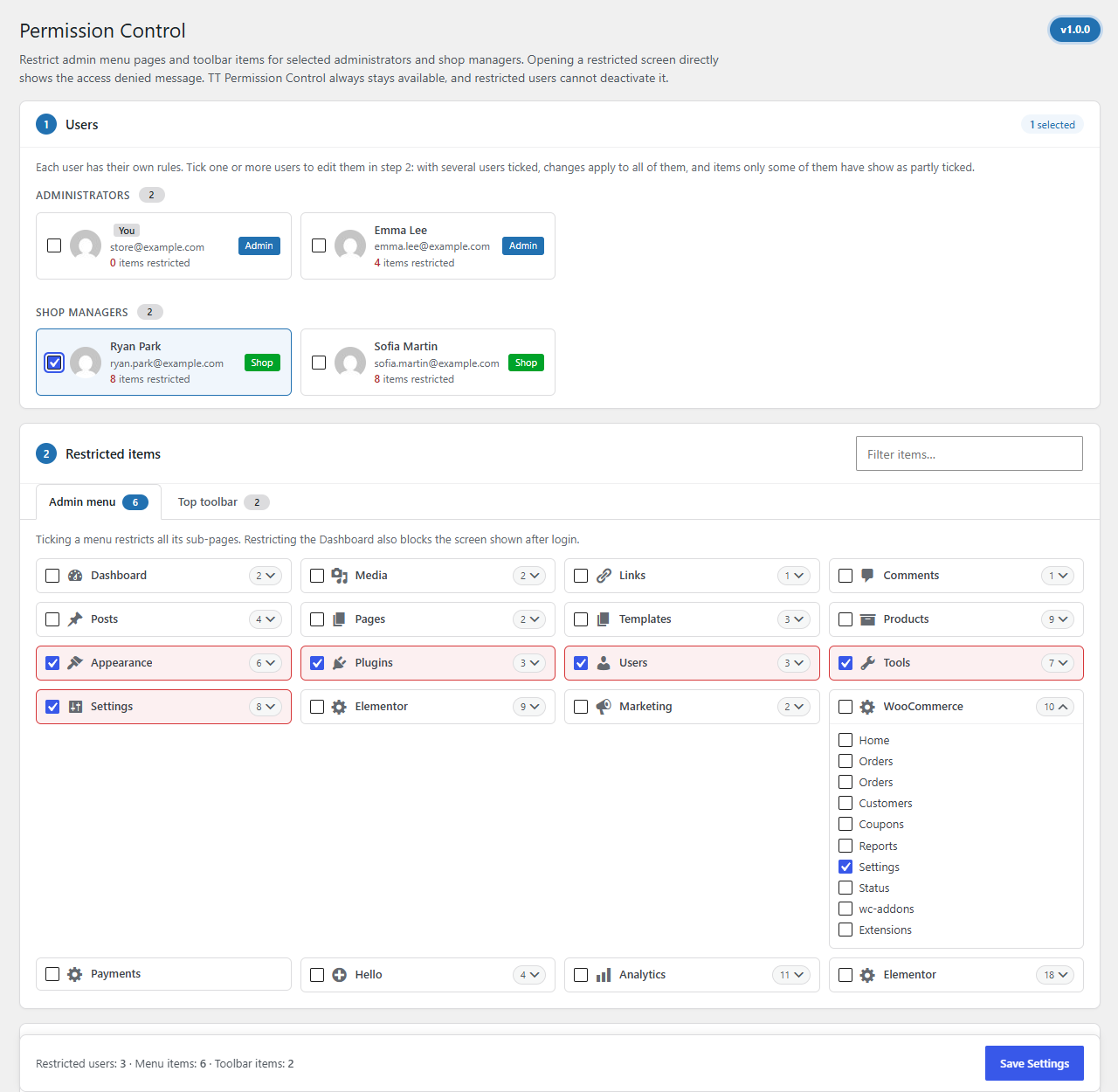
Step 1: Users
打开 TT Permission Control。用户分为 Administrators 和 Shop managers 两组。每张卡片显示用户名、邮箱、角色标签和已受限项目数,你自己的账户标为 You。
- 勾选一个用户即可查看和编辑其规则。
- 勾选多个用户可一起编辑。修改会应用到所有选中用户;只有部分用户拥有的项目显示为半选。
- 店铺经理卡片需要 Basic 套餐。
Step 2: Restricted items
Admin menu 标签页列出本站所有顶级菜单,并显示子页面数量。用 Filter items… 快速查找。
- 勾选菜单即限制该菜单及其全部子页面。
- 限制 Dashboard 也会拦截登录后显示的页面,因此该用户登录后会先看到拒绝访问页。只有对方习惯通过直接链接工作时才这样设置。
限制单个子页面 Basic
点击菜单数量旁的箭头展开子页面列表,只勾选要限制的页面,例如 WooCommerce › Settings。菜单的其余部分仍可使用。
限制工具栏项目
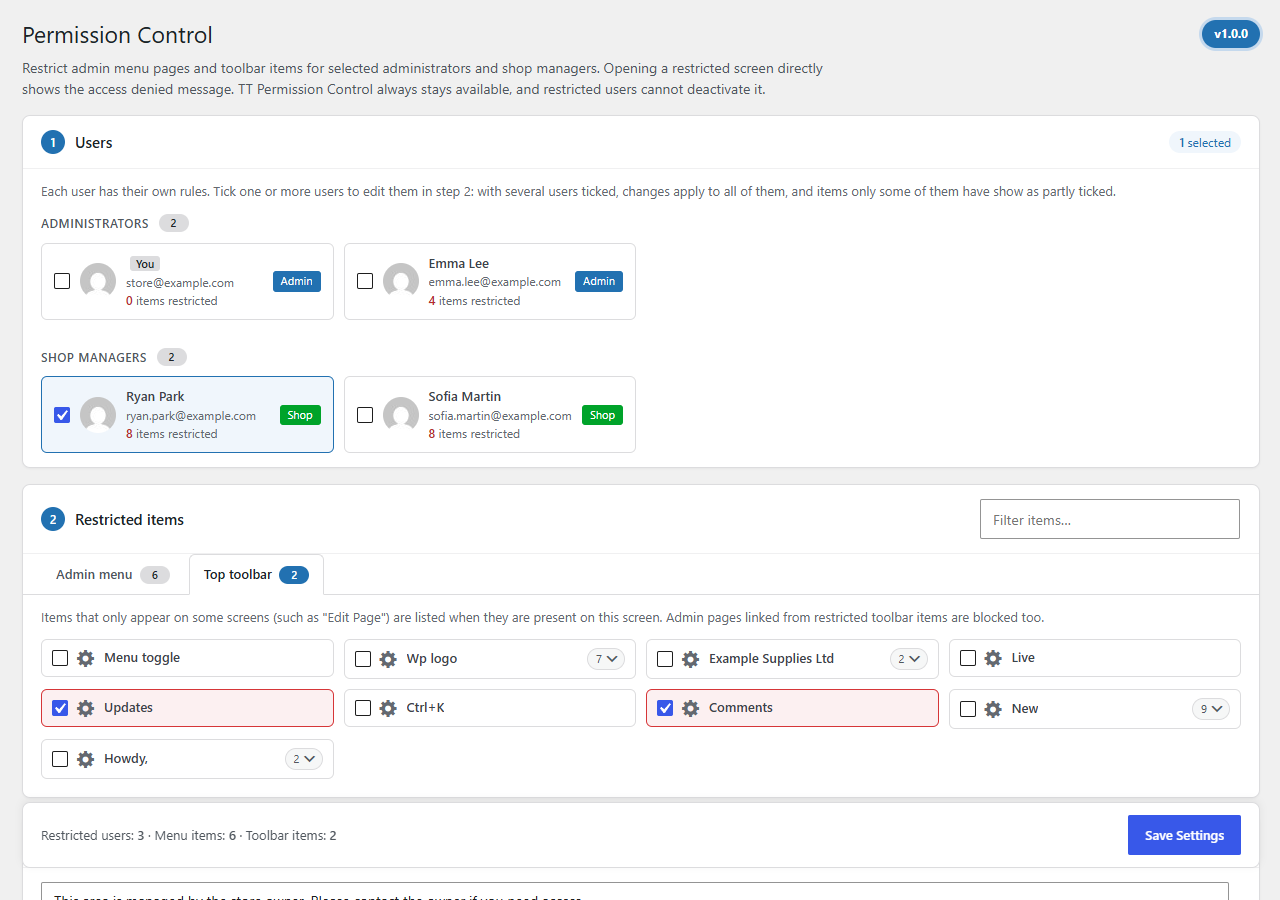
Top toolbar 标签页列出 wp-admin 顶部工具栏的项目,例如 Updates、Comments 和 New。受限工具栏项目所链接的后台页面也会被拦截。
只在部分页面出现的项目(例如 “Edit Page”)在 Rules 页面上存在时才会列出。
Step 3: Access denied message
填写受限用户打开被拦截页面时看到的文字,例如应联系谁。留空则使用默认提示。
保存
底部栏汇总了受限用户数、菜单项目数和工具栏项目数。点击 Save Settings,规则会在该用户下一次加载页面时生效。
不能限制的内容。TT Permission Control 自己的菜单不会出现在列表中,因此管理员总能修改规则。受限用户不能停用或删除本插件。