弹窗 Basic
先用 Elementor 设计弹窗,再用设置向导选择显示位置、触发方式和外观。
开始之前
在 Settings 中打开 Enable Popup Module。
弹窗列表
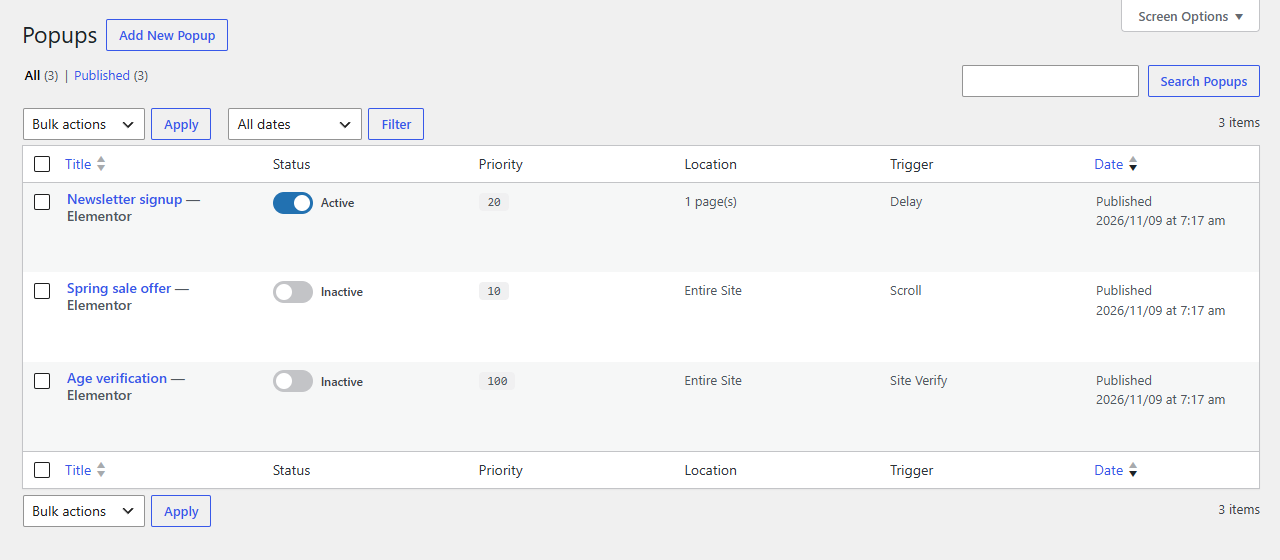
每行显示弹窗的 Status 开关、Priority、Location 和 Trigger。拨动开关即可启用或停用弹窗;批量操作可一次处理多个。
创建弹窗
- 打开 TT Flux › Popups,点击 Add New Popup。
- 填写标题,完成 Popup Setup Wizard。
- 点击 Save Popup,再点击 Edit with Elementor 设计内容。
Step 1: Display Location
- Entire Site:所有页面。
- Specific Pages:只在你选择的页面或文章上显示,包括设为首页或文章页的页面。
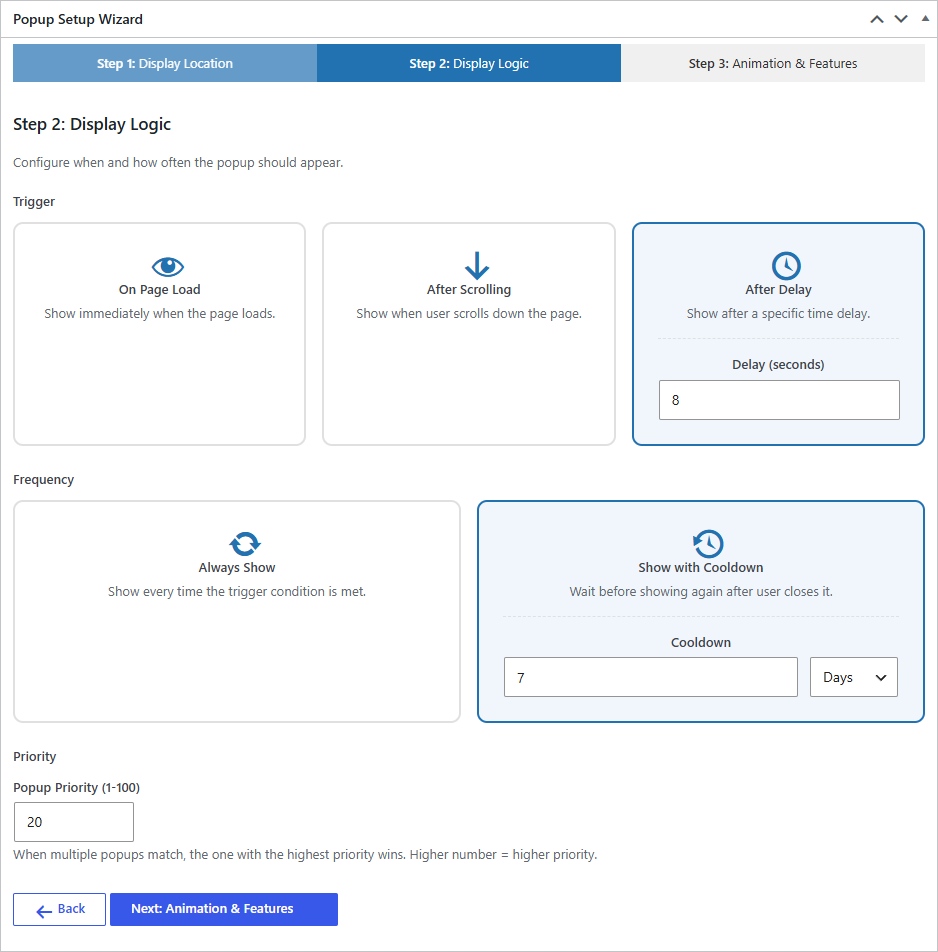
Step 2: Display Logic
| 设置 | 选项 |
|---|---|
| Trigger | On Page Load、After Scrolling(滚动百分比)或 After Delay(秒)。 |
| Frequency | Always Show,或 Show with Cooldown:访客关闭后等待若干分钟、小时或天再显示。 |
| Priority | 1–100。多个弹窗同时匹配时,数字最大的胜出。 |
Step 3: Animation & Features
- Site Verify:把弹窗变成访问确认,见 Site Verify。
- Status:只有 Active 的弹窗才会显示。
- Animation:Fade In、Slide Up、Zoom In 或 Slide Left。
- Overlay:显示背景遮罩并选择颜色。
- Close Options:显示关闭按钮,以及点击弹窗外部时关闭。
用按钮打开弹窗
在任意页面添加 TT Popup Btn,在 Target Popup 中选择弹窗。点击按钮即打开弹窗,不受触发设置影响。