页眉页脚构建器 Basic
用 Elementor 设计页眉和页脚,并选择每个模板的显示位置。匹配的模板会替换主题自带的页眉或页脚。
开始之前
在 Settings 中打开 Enable Header & Footer Builder。
模板列表
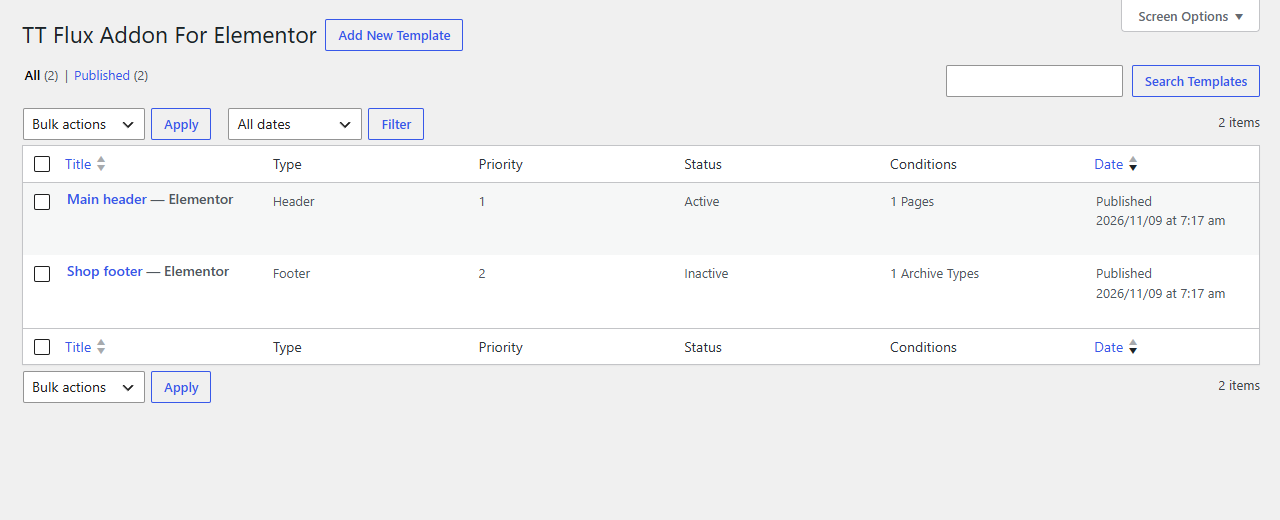
列表显示每个模板的 Type、Priority、Status 和 Conditions。可用行内链接或批量操作 Activate、Deactivate 模板。
创建模板
- 打开 TT Flux › Header & Footer,点击 Add New Template。
- 填写标题,然后完成编辑器下方的 Template Setup Wizard。
- Step 1: Select Type。选择 Header 或 Footer。
- Step 2: Display Conditions。选择一个显示条件(见下文)。
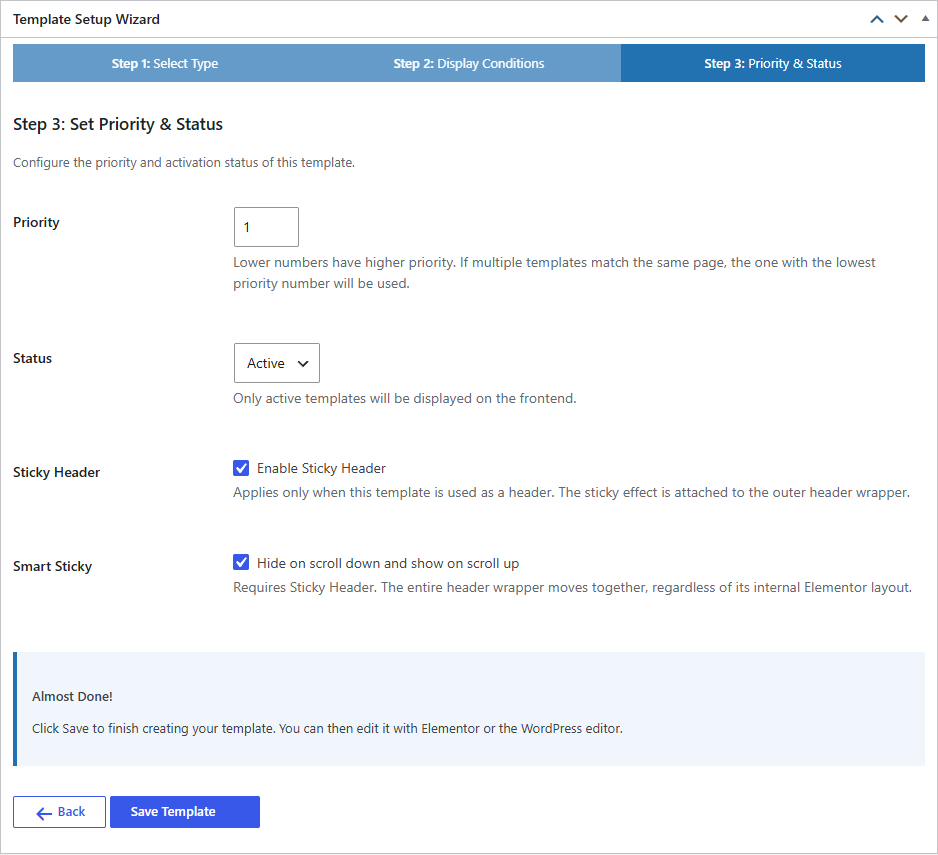
- Step 3: Priority & Status。设置优先级、状态和粘性选项,点击 Save Template。
- 点击 Edit with Elementor 设计内容。
显示条件
| 选项 | 模板显示在 |
|---|---|
| Entire Site | 全站所有页面。 |
| Specific Pages | 你选择的页面、文章或自定义文章类型条目(按住 Ctrl 或 Cmd 可多选)。 |
| Archive Types | 你勾选的归档与特殊页面:All Singular、All Archives、Front Page、Blog/Posts Page、Search Results、404 Page,以及各文章类型的归档页。 |
优先级与状态
当多个同类型的已启用模板匹配同一页面时,使用优先级数字最小的那个。只有 Active 的模板会显示给访客。
模板在普通页面和 Elementor Full Width 页面上生效;使用 Elementor Canvas 模板的页面不显示页眉页脚。
粘性页眉
页眉模板勾选 Enable Sticky Header 后,访客滚动时页眉会固定在顶部。再勾选 Smart Sticky,向下滚动时隐藏、向上滚动时重新出现。整个页眉一起移动,并用占位块避免页面内容跳动。