Group 价格导入与导出 Basic
通过 CSV 批量修改商品名称、SKU、描述、库存数量、Group 价格和数量阶梯价。导出模板并在表格软件里修改,核对后再写入。
自 0.16.0 版本起提供,适用于 Basic 和 Advanced 套餐。Description 和 Variation description 两列自 0.17.0 版本起提供。自 0.20.0 起,每行都需要商品或变体 ID,并且可以在同一行修改商品名称和 SKU。0.21.0 起新增 Stock quantity(库存数量)列。
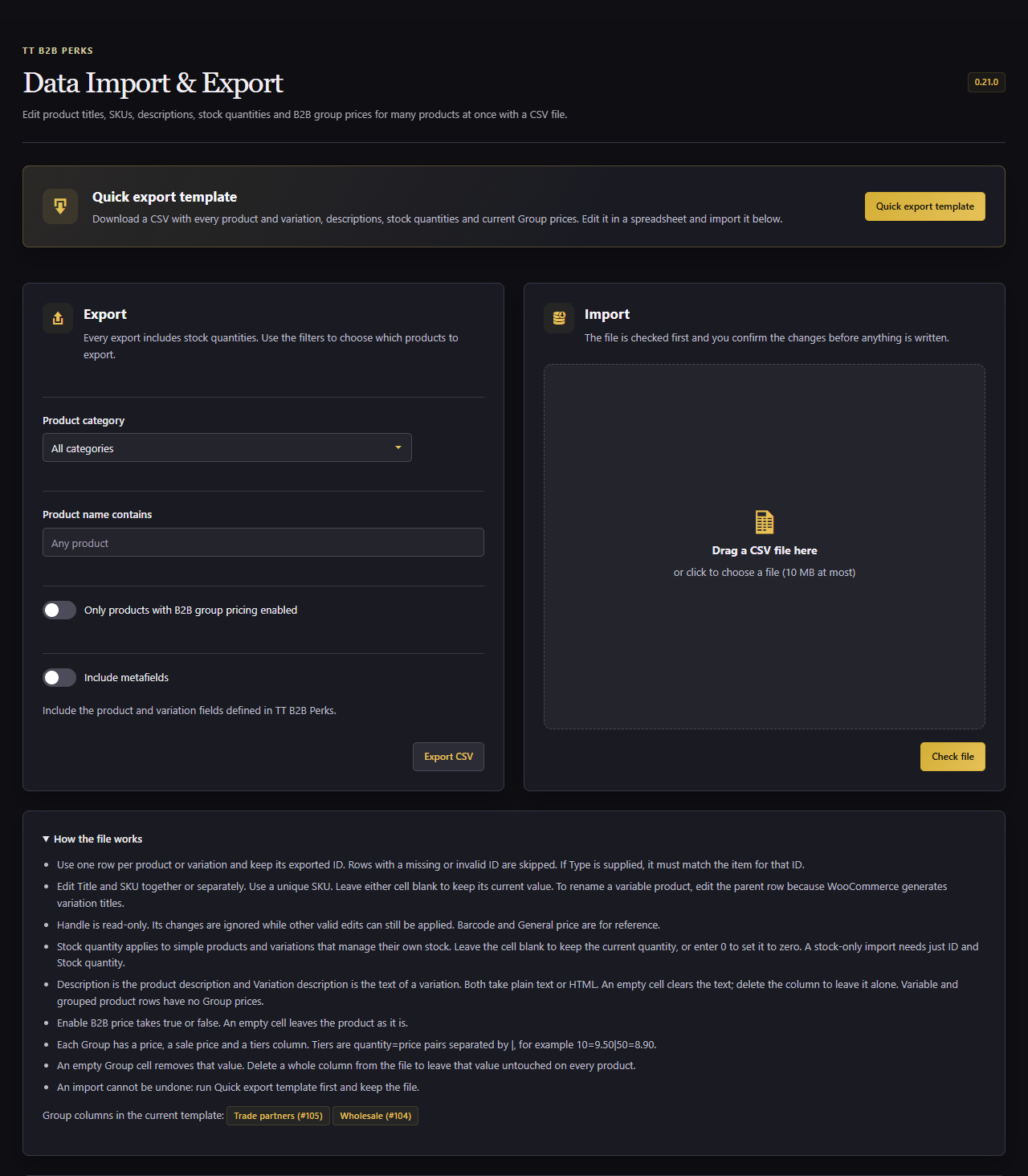
打开 TT B2B Perks › Data Import & Export。
导出
- Quick export template 下载一份包含全部商品和变体、它们的描述、库存数量以及每个 Group 当前价格的文件。建议以它作为修改的起点,并在导入前留一份作为备份。
- Export(导出)可按商品分类、商品名称或 B2B group pricing 筛选。每次导出都包含
Stock quantity列。 - Advanced 套餐可勾选 Include metafields,导出在 TT B2B Perks › Metafields 定义的商品和变体字段。该选项默认关闭。
文件格式
CSV 第一行是列标题,其余各行分别对应一个商品或变体。可变商品的父商品行在变体行之前。父商品和组合商品本身的行可用于更新名称、SKU 和描述,Group 价格填在对应的变体或独立商品行。
文件必须包含一列 ID 和至少一列可编辑数据。系统仅按 ID 定位商品或变体。ID 缺失、无效、找不到,或填写的 Type 与实际类型不符时,整行跳过。
列说明
| 列 | 作用 |
|---|---|
ID必填 | WooCommerce 商品或变体的正整数 ID。保留导出文件中的 ID。 示例: 1234 |
Type可选 | 商品类型,例如 simple、variable、variation 或 grouped。填写后会参与匹配。示例: variation |
Handle可选 | 商品链接中的 slug。变体行显示父商品的 Handle。此列只读,修改会在预览中提示并忽略。 示例: classic-tee |
Title可选 | 填写新的商品名称即可改名。WooCommerce 根据父商品生成变体名称。留空保留现有名称。 示例: Classic Tee - Red, Large |
Description可选 | 商品页上的主描述,可填纯文本或 HTML,单元格内的换行会保留。变体行里的这列会被跳过并提示。正常情况下,留空会清空描述,删除整列则保留现有描述。 示例: <p>Soft <strong>cotton</strong> tee.</p> |
Variation description可选 | 顾客选中该变体后显示的选项描述,可填纯文本或 HTML。填在其他商品行上会跳过该字段并提示。 示例: Best seller, ships in 2 days |
SKU可选 | 填写尚未被占用的 SKU,可更新商品或变体。留空保留现有 SKU。 示例: TEE-RED-L |
Barcode可选 | 仅供参考:商品的 GTIN、UPC、EAN 或 ISBN。导入时忽略。 示例: 9400000000017 |
General price可选 | 仅供参考:商品在 WooCommerce 中的常规价,不属于任何 Group 的客户按它付款。请在商品编辑页修改,导入时忽略。 示例: 25.00 |
Stock quantity导入时可选 | 独立管理库存的简单商品或变体的当前库存数量。导入时留空保留数量,填 0 将库存设为零。请使用店铺支持的数字格式,省略千位分隔符。示例: 24 |
Enable B2B price可选 | 对应商品的 Enable B2B group pricing 开关。只有开关打开时,该商品的 Group 价格才会生效;关闭时价格仍保存,但不使用。可填 true / false、1 / 0 或 yes / no,不区分大小写。留空则保持开关原状。可变商品或组合商品本身的行请留空。示例: true |
Group (#ID) price可选 | 该 Group 的常规价。Group 成员看到的是这个价格,而不是 General price。留空会删除该价格,成员改为从 General price 起算。 示例: 20.00 |
Group (#ID) sale price可选 | 该 Group 的促销价。同时设置了 Group 常规价时,促销价必须更低,否则会跳过不兼容的价格变更。也可以不设 Group 常规价,单独作为低于 General price 的促销价。留空会删除该价格。 示例: 18.50 |
Group (#ID) tiers可选 | 数量阶梯价。每一档写成 最低数量=单价,多档之间用 | 分隔。购物车中某一行的数量达到某档时,该行每件商品都按这一档的单价计算,除非有更低的价格(见价格如何共同生效)。数量必须是 1 及以上的整数;也可以用 : 代替 =;各档顺序不限,会自动排序;同一数量出现两次时以后一个价格为准。留空会删除该 Group 的全部阶梯价。示例: 10=17.00|50=15.50 |
所有价格都写成纯数字,最多一个小数分隔符(. 或 ,),最多六位小数,例如 9.50、9,50 或 12。千分位、货币符号、空格和负数都会触发提示,并跳过该价格字段。
导入后,如果某个 Group 的常规价、促销价和阶梯价全部为空,该商品就不再有这个 Group 的价格,其成员按 General price 付款。
只更新库存
保留每件独立管理库存的简单商品或变体在导出文件中的 ID。使用共享库存或未启用库存管理的行会留空。填写希望 WooCommerce 保存的库存数量,留空保留当前库存。
ID,Stock quantity
101,24
205,0
206,
Group 列标题
每个 Group 有三列,名称分别是 Group 名称 (#Group ID) price、… sale price 和 … tiers,例如 Wholesale (#12) price。只有括号里的数字和最后的几个词起作用:导入按 Group ID 查找 Group,所以 Group 改名后文件仍然可用,大小写也不影响。请保留导出时的标题。已不存在的 Group 的列会被忽略,并在核对面板上以警告列出。
可以只导入某一个 Group 的 price 列。系统仍会检查它与已有促销价是否兼容。
价格如何共同生效
对于某个 Group 的成员,在 Enable B2B price 已打开的商品上,单价取以下几项中最低的一个:
- Group 常规价;该 Group 没有自己的常规价时,取 General price,或者 WooCommerce 促销进行中时取商品的促销价;
- Group 促销价;
- 购物车该行已达到的最高一档阶梯价。
之后再叠加 Dynamic Discount 规则。例如 Group 常规价 20.00、促销价 18.50、阶梯 10=17.00|50=15.50:成员买 1–9 件每件 18.50,10–49 件每件 17.00,50 件及以上每件 15.50。
示例文件
下面这个文件为 Wholesale (#12) 和 Trade (#15) 两个 Group 修改三个商品。文件省略了参考列,也没有 Trade 的 sale price 和 tiers 列,所以这些值不会被改动。
ID,SKU,Title,Enable B2B price,Wholesale (#12) price,Wholesale (#12) sale price,Wholesale (#12) tiers,Trade (#15) price
101,,Classic Tee,true,20.00,18.50,10=17.00|50=15.50,22.00
102,MUG-02,Classic Coffee Mug,,8.00,,,8.50
205,,Hoodie - Blue,false,,,,| 行 | 结果 |
|---|---|
101 Classic Tee | 按 ID 101 定位商品并启用 B2B group pricing。Wholesale 设为常规价 20.00、促销价 18.50 和两档阶梯价;Trade 设为常规价 22.00。 |
102 Coffee Mug | 商品 ID 102 的名称改为 Classic Coffee Mug,SKU 改为 MUG-02。开关保持原状。Wholesale 常规价改为 8.00,空单元格删除其促销价和阶梯价。Trade 常规价改为 8.50。 |
205 Hoodie - Blue | 关闭 B2B group pricing,同时空单元格会删除 Wholesale 的常规价、促销价、阶梯价以及 Trade 的常规价。如果只想关闭开关并保留价格,请导入只有 ID 和 Enable B2B price 两列的文件。 |
含描述的示例
下面这个文件设置可变商品 Hoodie 及其两个变体的描述,并设置每个变体的 Wholesale 价格。第一个描述里有逗号,所以用引号括起来;表格软件会自动加上引号。
ID,Type,Title,Description,Variation description,Wholesale (#12) price
204,variable,Hoodie,"<p>Heavy cotton hoodie, machine washable.</p>",,
205,variation,Hoodie - Blue,,Best seller,24.00
206,variation,Hoodie - Red,,,24.00| 行 | 结果 |
|---|---|
204 Hoodie | 可变商品本身的行。描述替换为这段 HTML。Wholesale 价格保持为空:这一行填价格只会跳过价格字段。 |
205 Hoodie - Blue | Blue 选项的文字设为 “Best seller”,顾客选中它时显示;Wholesale 价格设为 24.00。 |
206 Hoodie - Red | Variation description 为空,清空 Red 选项的文字。Wholesale 价格设为 24.00。 |
修改名称和 SKU
- 保留导出时的
ID,填写新Title、未被占用的新SKU,或同时填写两者。可变商品在父商品行改名,变体可分别设置 SKU。 - 如果修改了 Handle,或新 SKU 已被占用,预览会标出并跳过该字段。同一行的其他有效变更仍可导入。
修改规则
- Group 或描述列里的空单元格通常会清除该值。描述填错列且正确列为空时,系统保留原描述。省略该列或保留导出值可保留数据。
Enable B2B price、Title和SKU留空则保留现有值。 - 不需要的列和行可以删除。只有
ID和某一个 Group 价格列、或只有ID和Description的文件也是有效的。 - 行的顺序不限,空行会被跳过。同一个商品只能出现一次:同一商品或变体的第二行会被跳过。
- 支持用分号分隔的文件(部分表格软件会这样保存)。请保存为 CSV 格式,建议使用 UTF-8 编码。
- 单个文件最多 20,000 行、10 MB。
导入
Basic 套餐导入时会跳过 Metafields 列,其他有效的商品数据仍可写入。
保留导出来的字段列 ID,并在匹配的商品或变体行填写数据。省略列或单元格会保留原值,明确留空的单元格会清除原值。导入核对会先校验数字与下拉选项。
- 把 CSV 文件拖到 Import(导入) 面板上,或点击面板选择文件,然后点击 Check file(检查文件)。
- 查看 Review import(核对导入)。Rows with skipped data(有数据被跳过的行)显示受影响的行数,详情按行号列出问题。ID 找得到对应商品或变体,且填写的 Type 与实际类型一致时,同一行的有效字段仍可导入。
- 点击 Apply … changes(应用变更) 写入变更,或点击 Cancel import(取消导入) 放弃这份文件。导入过程中会显示进度条。
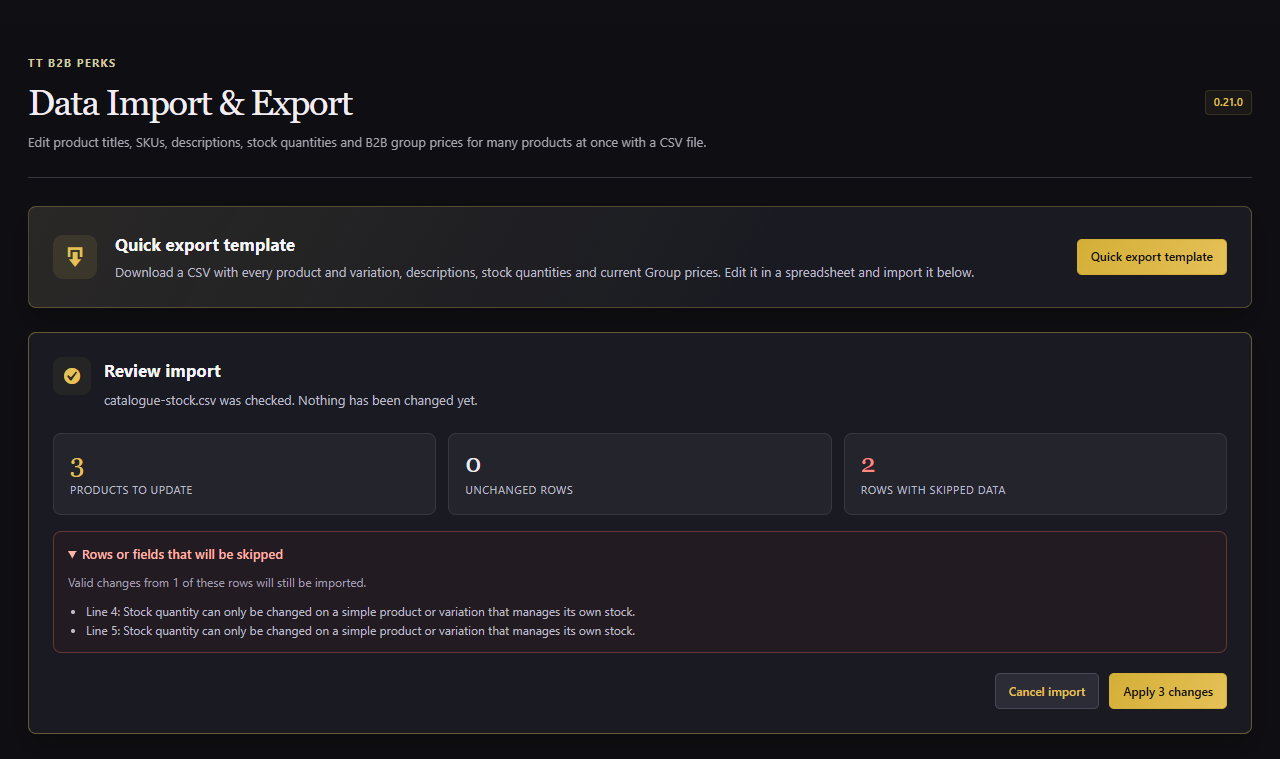
导入一份导出后未做修改的文件不会改变任何数据。核对面板保留 30 分钟,并且只有上传该文件的管理员可以看到。升级到 0.20.0 后,请重新上传升级前已经校验的文件。
导入无法撤销。确认前请通过 Quick export template(快速导出模板)保存一份原始数据。
校验后商品数据发生变化
如果核对后,该行要写入的字段已变化,或者新 SKU 在应用前被占用,系统会跳过该商品。对需要更新库存的行,如果商品在应用前停止独立管理库存,也会跳过该行。重新导出可查看当前值。
历史记录
页面底部列出每次导出和每次完成的导入,包含类型、文件名、结果、时间和操作账户。Delete(删除)只移除历史记录。
相关内容
- Group 价格与阶梯价:在商品编辑页上设置相同的值。
- 许可证套餐。