Back orders(缺货订单) Advanced
跟踪库存不足时下的订单:查看谁在等什么货,到货后记录每次发货,并准确告知客户本次发出了什么。
自 0.16.0 版本起提供,适用于 Advanced 套餐。
工作方式
哪些商品可以在无库存时继续销售,仍由 WooCommerce 决定:照常在商品的 Inventory 标签里设置 Allow backorders。当客户的订购数量超过库存时,TT B2B Perks 会记录每个商品还欠多少件。之后每次到货,你记录这次发出的数量。
记录发货不会改变库存,也不会改变订单状态。库存在下单时已经扣减;全部发完后由你自己把订单标为完成。
开启
打开 Settings › WooCommerce setup,开启 Enable back order management。
此后下的订单会自动进入列表。对于开启之前已有的未完成订单,在 Back Orders 页面底部点击一次 Find existing back orders。
Back Orders 页面
打开 TT B2B Perks › Back Orders。页面有三个标签。
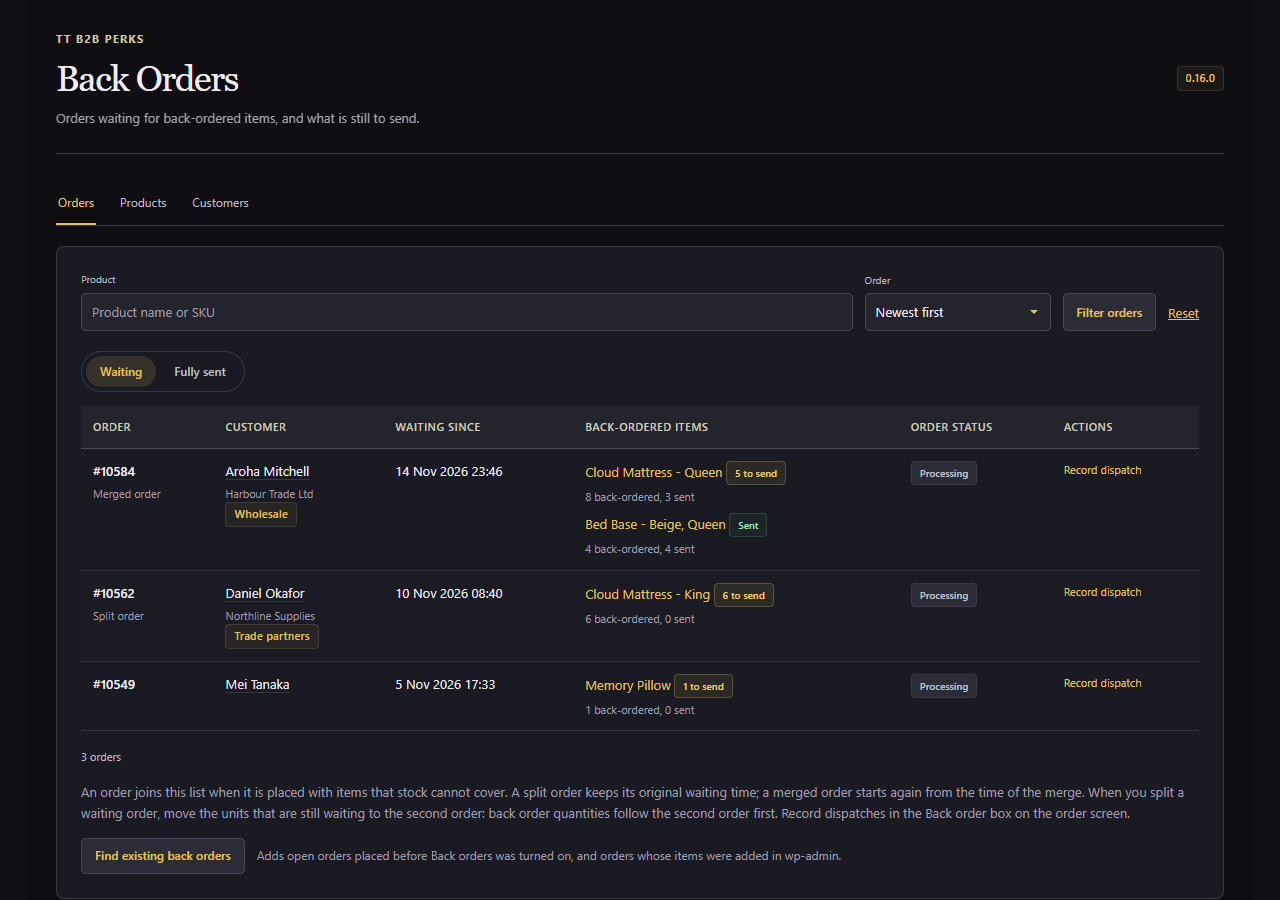
Orders
- Waiting 列出仍有待发数量的订单;Fully sent 列出缺货商品已全部发出的订单。
- 每行显示订单、客户和 Group、开始等待的时间,以及每个缺货商品还有多少件待发。
- 可按商品名称或 SKU 筛选,也可以点击行里的商品名,查看所有在等这个商品的订单。
- 点击客户名可查看该客户的缺货订单。商品和客户筛选可以叠加。
- 排序可选 Newest first 或 Oldest first (longest wait)。
- Record dispatch 打开对应订单。
Products
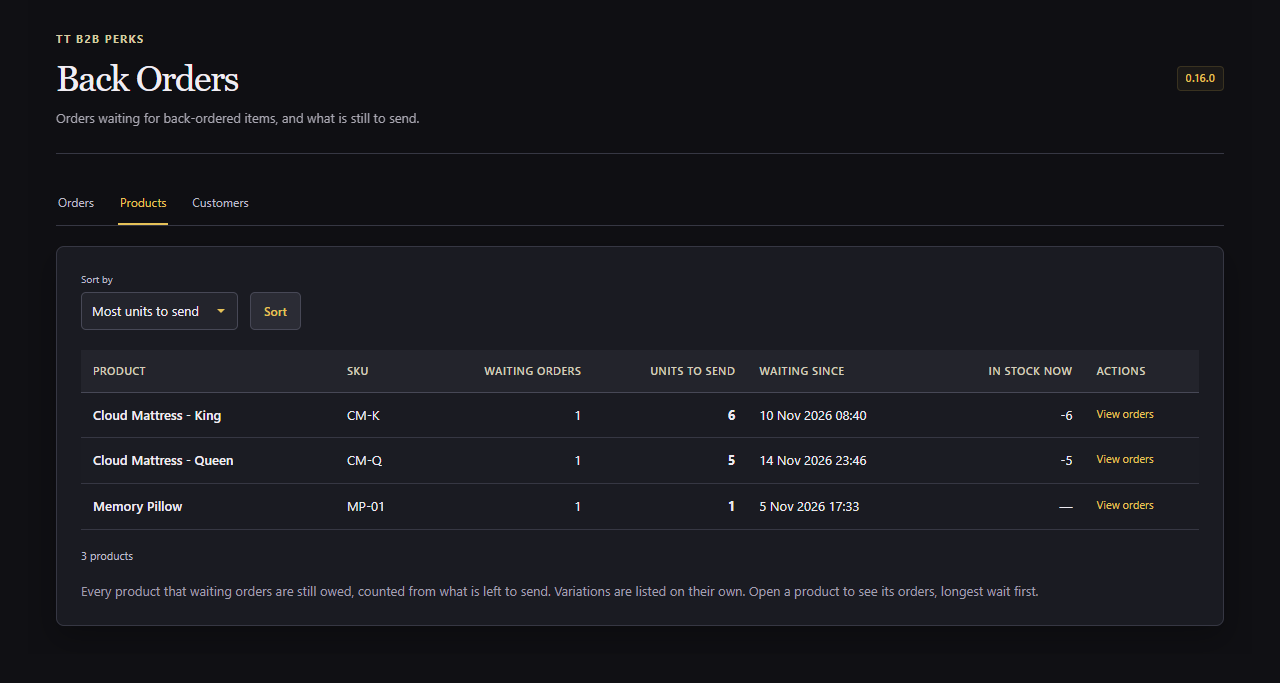
列出等待中的订单仍然欠货的每个商品,包括 SKU、等待订单数、待发数量、最早订单已等待的时间和当前库存。变体单独成行。点击商品可打开它的订单,等待最久的排在最前。
Customers
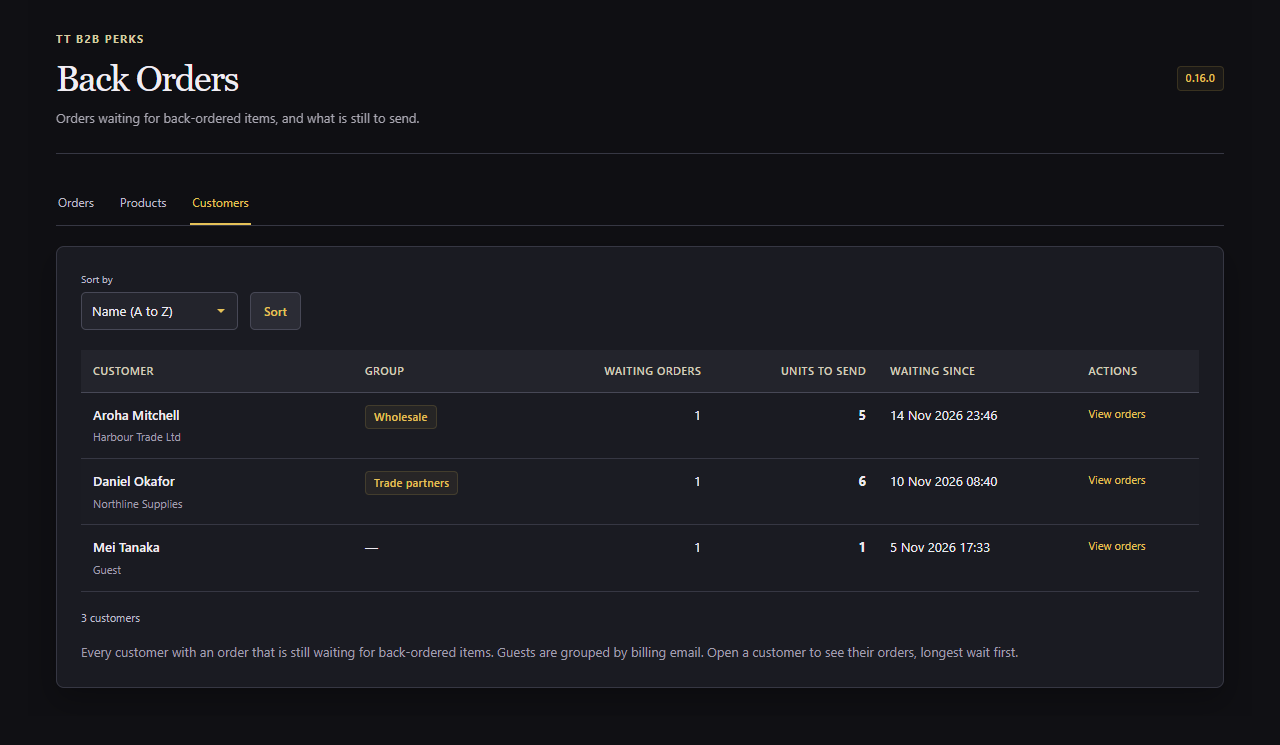
列出有订单仍在等货的每个客户,包括公司、Group、等待订单数、待发数量和最长等待时间。游客按账单邮箱归并。点击客户可打开其订单。
两个列表都可以按 Most units to send、Most waiting orders、Longest wait 或 Name 排序。
记录发货
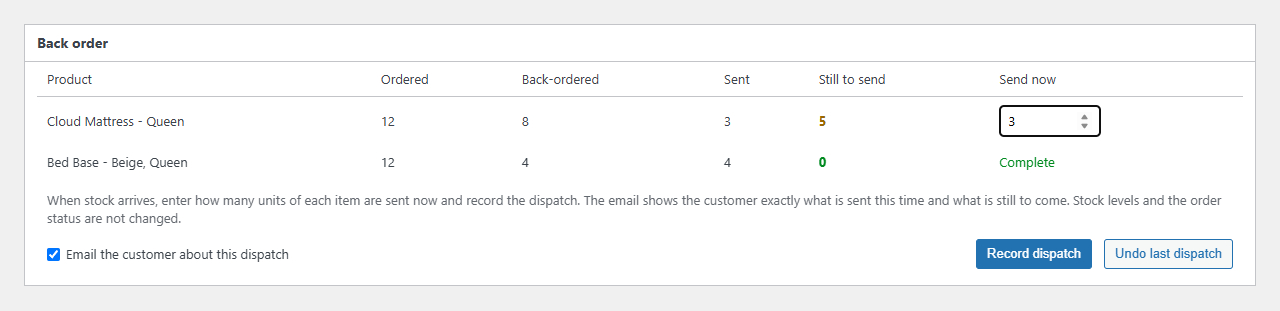
- 打开订单。Back order 面板位于订单详情和商品明细之间。
- 在 Send now 里填写每个商品这次发出的数量。
- 保持勾选 Email the customer about this dispatch 以通知客户,或取消勾选。
- 点击 Record dispatch。
订单会新增一条备注,列出本次发出和仍待发的内容。每次到货重复操作,直到 Still to send 变为零,订单随后进入 Fully sent。
Undo last dispatch 撤回最近一次记录,例如填错数量时使用。客户不会再次收到邮件。
客户邮件
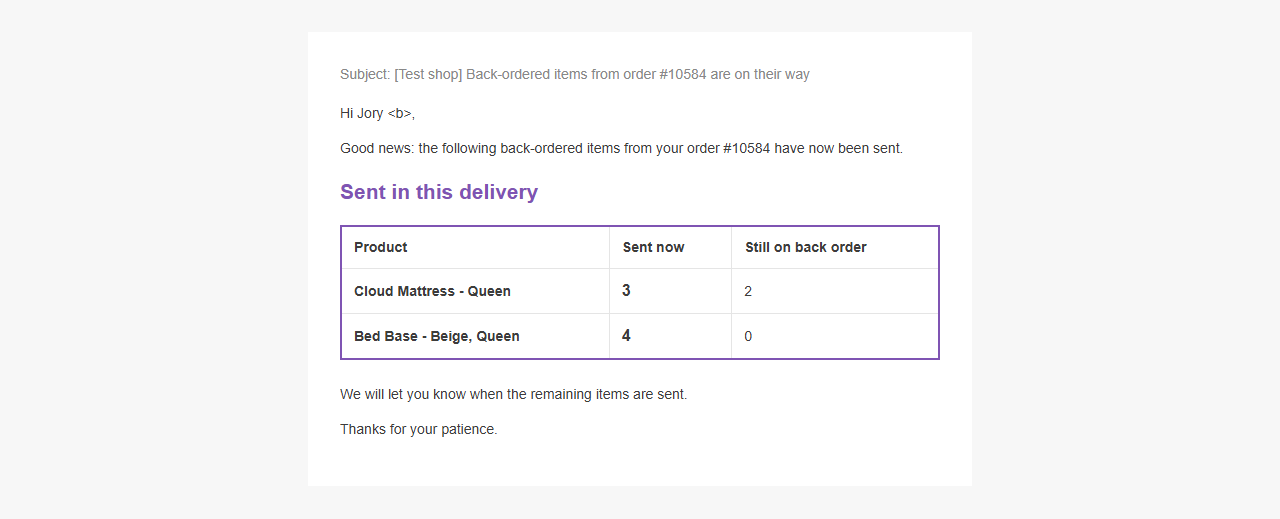
每次发货可以发送 Back order dispatch 邮件。邮件列出本次发出的商品和仍在缺货的数量,后面是常规的订单明细。可在 WooCommerce › Settings › Emails 里修改主题、标题和附加内容,或关闭这封邮件。
客户看到的内容
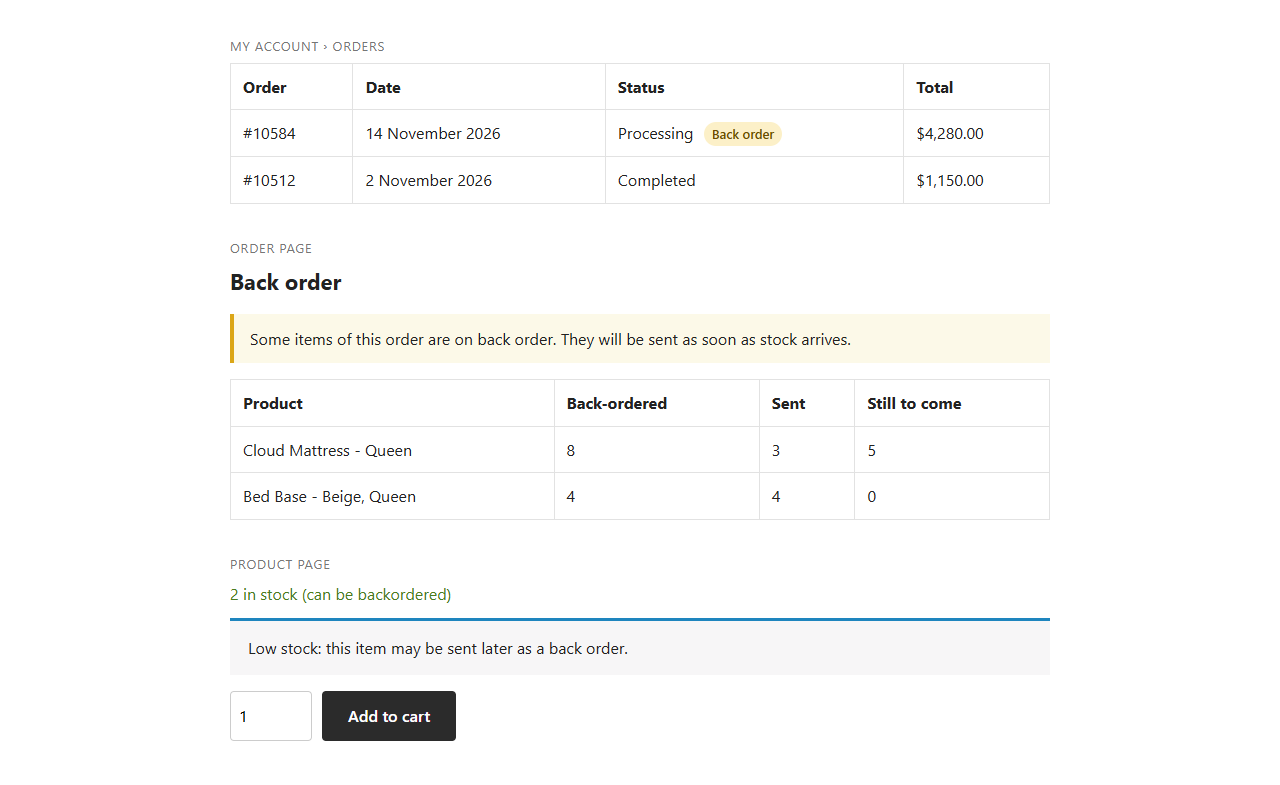
- My Account › Orders:仍在等货的订单在状态旁显示 Back order 标记。
- 订单页:Back order 区块列出每个缺货商品的缺货数、已发数和待发数。
- 商品页:在加入购物车按钮上方显示提示 “Low stock: this item may be sent later as a back order.”。当商品允许 backorder 且库存已降到低库存阈值或以下,或商品库存状态为 On backorder 时显示。阈值取商品自己的 Low stock threshold,没有设置时取 WooCommerce › Settings › Products › Inventory 里的全局值。
拆分与合并的订单
- 拆分:请把仍在等货的数量移到第二张订单。缺货数量优先跟随第二张订单,两张新订单都保留原来的等待时间。
- 合并:合并后的订单视为新订单,等待时间从合并时刻开始计算。
见订单拆分与合并。
补充说明
- 对缺货商品退款会减少待发数量;已取消、已退款和失败的订单会离开 Waiting 列表。
- Products 和 Customers 标签最多统计 2,000 张等待中的订单,取等待最久的那些。
- 如果许可证不再包含 Back orders,新订单的缺货数量仍会被记录,套餐恢复后列表依然完整。